|
Este website oferece dados econômicos
e séries históricas anuais, trimestrais, mensais, semanais
e diárias com atualização permanente. São
indicadores econômicos do Brasil e internacionais, que podem ser
acessados por tópico ou segundo a sua fonte. Nesta seção
apresentamos os recursos disponíveis e como proceder para visualizar,
fazer gráficos e exportar para o Excel.
 Pesquisa por tópicos Pesquisa por tópicos
|
Use este recurso para encontrar os dados
de interesse a partir do tema ou assunto ao qual ele está
relacionado.
Por exemplo, para encontrar o PIB - Produto Interno Bruto brasileiro
medido pelo IBGE, deve ser escolhido o tópico PIB Total
- IBGE, que fica em Economia Brasileira-Contas Nacionais.
Com a opção  Tópicos marcada, você pode navegar nos tópicos
da janela esquerda. Clique em um tópico
Tópicos marcada, você pode navegar nos tópicos
da janela esquerda. Clique em um tópico  para abrir os sub-tópicos a ele associados.
Os sub-tópicos cujos símbolos são azuis  são links para as séries. Clique nestes links para
ver, na janela direita, os nomes das séries correspondentes.
são links para as séries. Clique nestes links para
ver, na janela direita, os nomes das séries correspondentes.
A figura abaixo mostra uma pesquisa no
tópico PIB Total - IBGE :
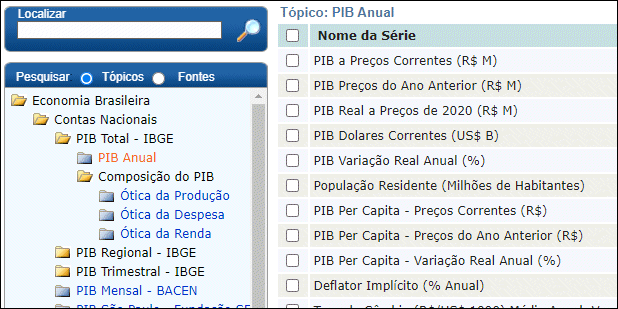
Cada linha da janela direita corresponde
a uma série histórica e seus nomes incluem a notação
dos dados entre parêntesis.
Na primeira série por exemplo, os valores para o PIB
a Preços Correntes estão expressos em milhões
de Reais (R$ M).
Além da notação, para cada série é
mostrada a sua frequência (anual, trimestral, mensal, semanal
ou diária), a sua data de início e a data da última
observação disponível.

O código da série pode ser usado para localizar uma
série diretamente, na pesquisa por palavra-chave do campo
Localizar.
A coluna Doc. abre uma janela pop-up que contém um link para
a fonte dos dados. |
Pesquisa por palavra-chave
|
Para encontrar uma série a partir
de uma palavra ou texto, digite no campo Localizar e tecle
Enter (ou clique na lupa à direita deste campo).
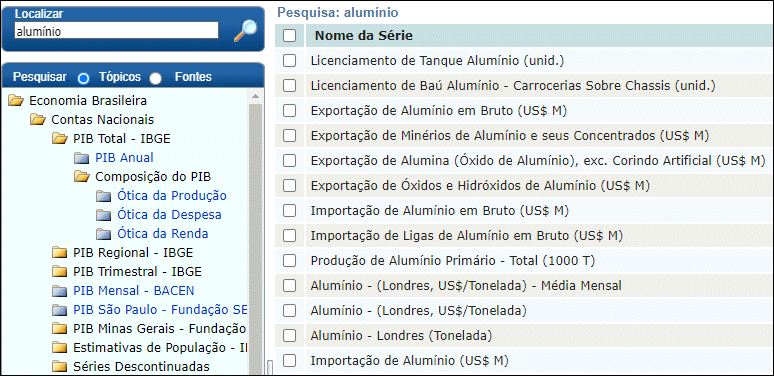
As séries localizadas são mostradas na janela da direita
e podem ser selecionadas para visualização, exportação
ou gráfico. |
Pesquisa por fontes
|
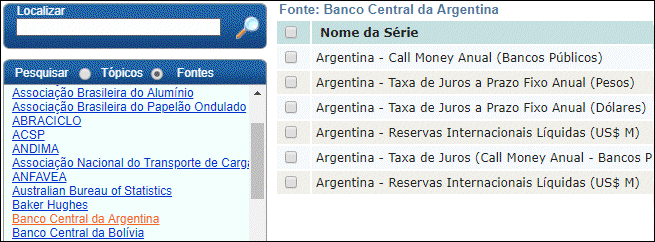
Com a opção
Fontes marcada, clique em uma das fontes disponíveis na
janela esquerda para ver as séries associadas a fonte escolhida
na janela direita.
A figura abaixo mostra as séries associadas à fonte
Banco Central da Argentina.
|
Link para a fonte dos dados
|
Para ter acesso a um link para a página
da fonte dos dados, clique no ícone  da série cuja fonte deseja visitar na coluna Doc :
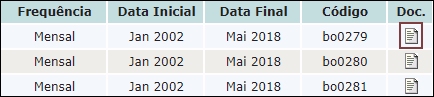
Será mostrada uma janela que mostra
o código da série e o link para a sua fonte, como
mostrado na figura abaixo :
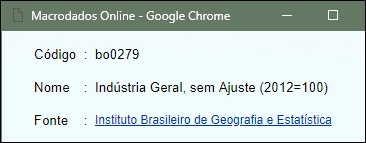
O código da série pode
ser usado para localizar uma série diretamente na pesquisa
por palavra-chave.
|
Recursos disponíveis
|
Uma vez localizados os dados de interesse,
selecione uma ou mais séries clicando nos símbolos
 que ficam
à esquerda dos seus nomes. que ficam
à esquerda dos seus nomes.
Abaixo dos nomes das séries estão disponíveis
recursos para visualizar, exportar, calcular ou fazer gráficos
com as séries que foram selecionadas :

|
Visualização dos dados
|
A figura abaixo ilustra a seleção
de três séries da produção industrial
brasileira. As séries selecionadas devem ter a sempre mesma
frequência.
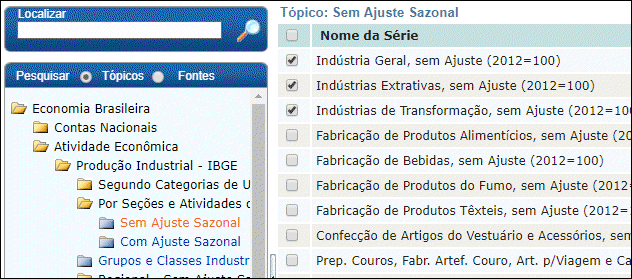
Para selecionar todas as séries
da lista clique no símbolo
no topo da lista, à esquerda da palavra Nome da Série.
Se a opção  estiver marcada, serão montadas páginas com os dados
para todo o intervalo disponível das séries selecionadas.
estiver marcada, serão montadas páginas com os dados
para todo o intervalo disponível das séries selecionadas.
Para visualizar apenas uma parte do intervalo, informe abaixo
deste campo a data inicial e a data final desejada, respeitando
os formatos abaixo dependendo da frequência dos dados :
| Mensais : mm/aaaa |
Anuais : aaaa |
Quadrissemanais : qq/mm/aaaa |
| Trimestrais : tt/aaaa |
Diárias : dd/mm/aaaa |
|
Para selecionar diretamente, sem precisar
digitar as datas inicial e final, clique nos ícones de
calendário  à direita dos campos de data.
Para visualizar os dados clique no botão  .
Será mostrada uma tabela com as séries selecionadas
em colunas, para o período mais recente disponível. .
Será mostrada uma tabela com as séries selecionadas
em colunas, para o período mais recente disponível.
Abaixo dessa tabela existem links que permitem navegar para páginas
que mostram outros períodos das séries, como mostrado
na figura abaixo :
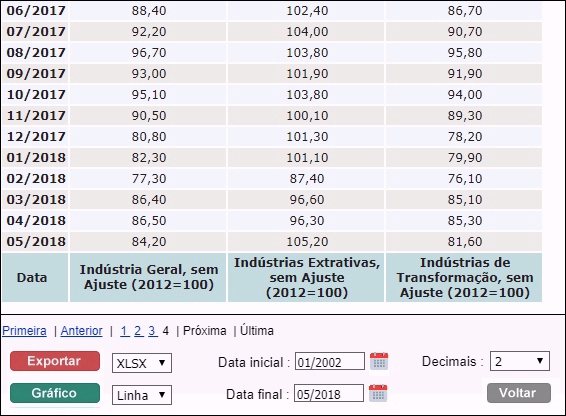
Abaixo dos links de paginação
se encontram recursos para exportar os dados, fazer gráficos,
alterar o intervalo ou o número de casas decimais.
|
Exportação
de séries
|
Na página de seleção
de séries ou na página de visualização,
clique no botão  para
produzir uma planilha Excel no formato XLSX, XLS ou CSV. para
produzir uma planilha Excel no formato XLSX, XLS ou CSV.
Para alterar o formato do arquivo, selecione
o formato desejado clicando no campo à direita do botão
Exportar.
Para exportar somente uma parte do intervalo disponível
das séries, clique nos ícones de calendário
e informe
as datas inicial e final, ou digite esses dados nos campos correspondentes.
O campo Decimais altera o número de casas decimais
das séries na visualização dos dados e na
planilha Excel.
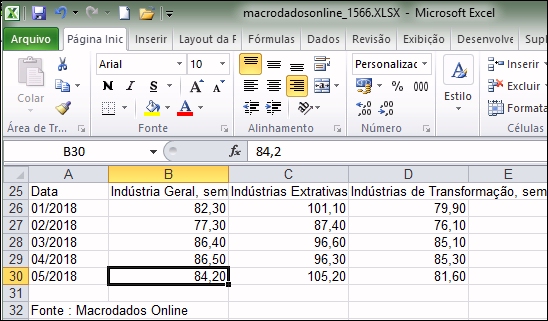
A figura abaixo ilustra a planilha assim gerada com as séries
de produção industrial :
|
Gráficos
|
Para visualizar
as séries selecionadas em um gráfico temporal, selecione
o tipo de gráfico (Linha ou Barra) e clique no botão
 . .
Abaixo do gráfico, o botão Exportar cria
uma uma planilha Excel com os dados em colunas e insere o gráfico
como um objeto no Excel.
O objeto gráfico pode ser alterado livremente e customizado
com os recursos disponíveis no Excel.
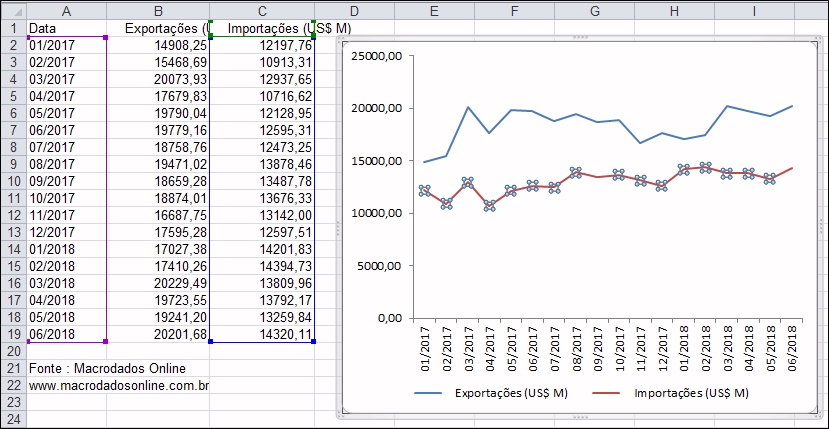
A figura abaixo ilustra uma planilha assim gerada com duas séries
do Macrodados Web e um gráfico do tipo linhas:
Os botões de intervalo podem ser usados para alterar o
intervalo do gráfico diretamente, embora as datas inicial
e final possam ser informadas nos campos correspondentes.
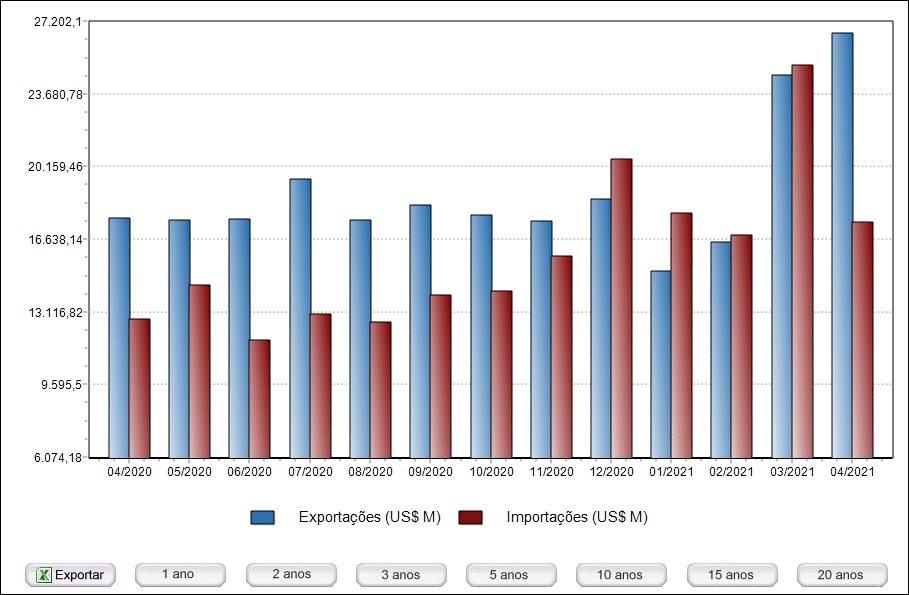
A figura abaixo mostra um gráfico do tipo barras com duas
séries, ajustado para um ano de dados e com efeito gradiente
:
Outros recursos para ajustar o gráfico diretamente estão
disponíveis nos campos que ficam abaixo dos botões
de intervalo :

O campo Tipo muda o tipo de gráfico,
de linha para barra ou vice-versa.
Para gráficos com mais de uma série são usadas
por padrão as duas escalas, nos eixos verticais esquerdo
e direito.
Selecione a opção Uma no campo Escalas, para
fazer o gráfico com somente uma escala, no eixo vertical
esquerdo.
O campo Dimensão serve para alterar a dimensão
do gráfico de normal para 3 dimensões ou vice-versa.
Os campos Grade Y e Grade X especificam o tipo de
linhas divisórias a serem usadas nos eixos vertical e horizontal,
respectivamente.
Os campos Data inicial e Data final podem ser usados
para especificar o intervalo do gráfico manualmente.
O campo Área define se a área abaixo das
linhas ou barras deve ou não ser preenchida.
Para gráficos do tipo linha, o campo Linhas especifica
se o tipo de linha será simples ou se, no caso de várias
séries, serão usados vários símbolos.
Para gráficos do tipo linha, o campo Marcadores
define se o gráfico deve incluir marcadores para as séries.
Para gráficos do tipo barra, o campo Barras define
se as barras devem estar lado a lado ou emplilhadas.
Para gráficos do tipo barra, o campo Efeitos define
se as barras devem ser simples, arredondadas, elípticas
ou possuir efeito de gradiente.
O campo Rótulos adiciona ou remove rótulos
com os valores das séries no gráfico.
|
Aplicando cálculos
|
As séries da base de dados podem
ser transformadas por cálculos tais como variações
ou médias móveis. Os resultados podem ser visualizados
ou exportados para uma planilha Excel.
Estão disponíveis os seguintes cálculos :
| Variação
% |
|
Calcula
a variação percentual em relação
ao período anterior. |
| Variação
% 12 meses |
|
Calcula
a variação percentual em relação
ao mesmo período do ano anterior. |
| Média
móvel 12 meses |
|
Calcula
a média dos últimos 12 meses, para cada período. |
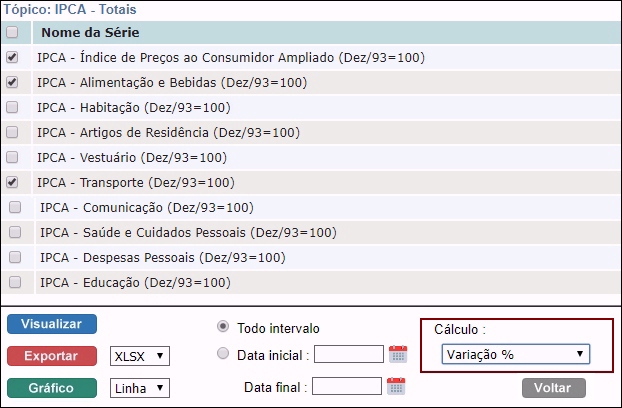
Para aplicar cálculos, selecione
as séries desejadas e escolha um dos cálculos disponíveis,
como mostrado em destaque na figura :
Clique em
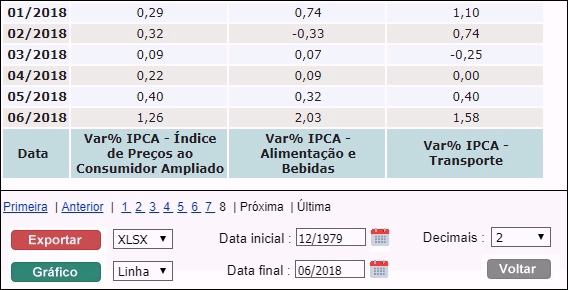
para visualizar as séries transformadas. A figura abaixo
mostra a visualização dos cálculos para as
séries selecionadas :
Clique em
para produzir uma planilha Excel com as séries transformadas
ou clique em para visualizar
os resultados em um gráfico.
|
Salvando grupos de séries em arquivos (Este recurso
não está disponível para acesso multi-usuário)
|
Se você costuma consultar as mesmas
séries com frequência, é possível criar
arquivos personalizados de modo que você não precise
selecionar as mesmas séries a cada vez.
Para usar este recurso, após selecionar as séries
de interesse clique em  . .
Será solicitado um nome para o arquivo ou, caso você
já possua algum criado anteriormente, poderá escolher
em qual arquivo deseja inserir as séries, como mostrado
abaixo :
Da próxima vez que fizer Login
no sistema, o seu último arquivo criado será aberto
automaticamente com as séries que foram salvas, que ficam
assim disponíveis para visualização, exportação
ou gráficos.
Caso já tenha criado algum arquivo, será possível
acessar na janela que mostra as séries de um tópico,
no campo Opções para arquivos.
|
|